윈도우는 컴퓨터를 시작하는 기본적인 프로그램이기도 합니다. 부팅 후, 자주 사용하는 프로그램이 실행되어 있다면 편리하게 작업을 진행할 수 있겠죠. 윈도우 10 자동실행 설정 방법에 대해 살펴봅니다.
기본적으로 윈도우를 시작하면 실행되는 프로그램 들이 있습니다. 예전 버전에서는 시작프로그램이 시작 버튼에 포함된 기능으로 설정할 수 있었는데요. 윈도우 10에서는 조금 더 변화가 있었습니다. 개인적으로 '앱'이라 불리는 명칭의 전환도 변화 중 하나라는 생각을 합니다.

윈도우 10 자동 실행 설정 방법
- 부팅 후, 윈도우 프로그램이 시작되게 됩니다. 이렇게 시작한 윈도우에는 자동으로 시작되는 백그라운드 프로그램도 있으며, 일정 시간, 혹은 동작에 맞춰 시작되는 프로그램도 있습니다. 대표적으로 윈도우 업데이트 기능이 있을 수 있네요. 여기서 언급하는 내용으로 윈도우가 시작된 후, 바로 특정 프로그램 혹은 바로가기가 시작될 수 있도록 설정하는 방법입니다. 해당 방법으로 시작 폴더에 바로가기 등록 / 윈도우 설정에서 시작 앱 켜기 / 윈도우 스케줄 작업이 있습니다.
1. 윈도우 시작 폴더 바로가기 등록
윈도우에 등록되어 있는 시작 폴더가 있습니다. 해당 폴더에 프로그램 혹은 웹브라우저 바로가기를 옮겨두거나, 복사 붙여넣기로 등록해두면 됩니다. 윈도우가 시작된 후, 자동으로 폴더에 있는 프로그램이 구동되게 됩니다.
- 윈도우 시작폴더 열기
- 키보드 윈도우버튼 + R > shell:startup 입력 > 확인 버튼 클릭 or 엔트 입력
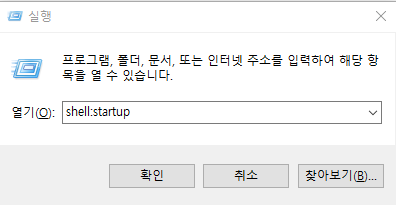
키보드에 있는 윈도우 버튼 + R을 입력하면 실행 창이 뜨게 됩니다. 위 사진과 같은 모습이며, 열기 영역에 'shell:startup'이라고 입력하면 윈도우 시작 폴더를 찾을 수 있습니다.
2. 윈도우 설정에서 시작앱 켜기
윈도우의 전체적인 설정에 관련된 내용은 '설정앱'에서 활용할 수 있습니다. 윈도우 작업표시줄에 있는 검색 바에 '설정'을 입력합니다. 해당 방법을 통해서 설정앱을 찾을 수 있습니다.
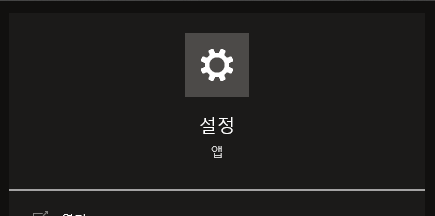
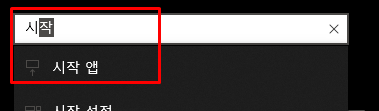
설정앱에도 검색 기능이 있습니다. '시작'으로 검색을 하면 '시작앱'이라는 자동완성을 볼 수 있으며, 해당 기능을 선택하면 윈도우에 등록된 프로그램(앱)의 시작 설정을 조절할 수 있습니다.
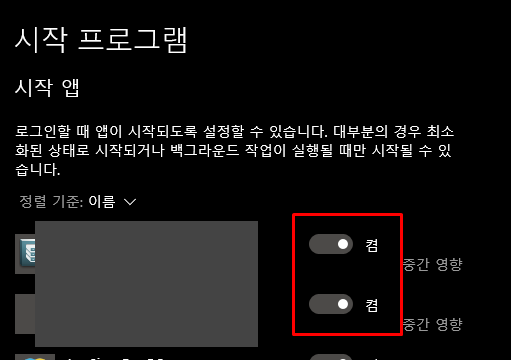
3. 윈도우 작업 스케줄러를 이용하는 방법
윈도우에서 기본적으로 제공하고 있는 기능 중 하나인 작업 스케줄러를 이용하는 방법입니다. 작업스케줄러는 다양한 방법으로 활용할 수 있는데요. 이번에는 윈도우 시작시 등록된 프로그램이 시작할 수 있도록 설정하는 방법입니다. 기본적인 작업 스케줄러를 설정할 수 있다면 해당 내용을 보지 않아도 됩니다.
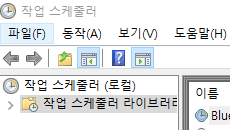
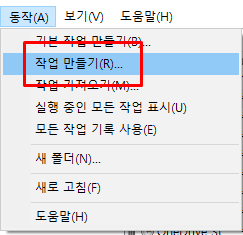
새 작업을 만드는 과정에서 트리거를 설정할 수 있는데요. 트리거란 일정한 반응, 작용이라 생각하면 됩니다. 예를 들어, 일정 시간이 되었을 때, 특정 프로그램에 대한 조작을 진행하는 경우 예약 설정을 통해 지정하게 됩니다. 여기서 시간이 트리거가 되는 것이죠. 우리는 윈도우가 시작되었을 때를 트리거로 잡아주면 됩니다.

위 사진과 같이 트리거 설정에서 '시작할 때'를 선택하면, 윈도우가 시작된 경우 지정한 프로그램이 실행될 수 있습니다.
마치며.
이제 컴퓨터를 사용한다는 것은 윈도우 혹은 맥을 기본으로 사용할 수 있다는 것을 의미합니다. 개인적으로 비중이 윈도우가 높지 않나 생각하지만, 정확한 통계를 기반으로 하는 것은 아닙니다. 어쨌든, 위에서 언급한 3가지 방법을 참고하면 윈도우10 시작시 프로그램이 자동실행될 수 있게 설정하는데 도움이 될 수 있을 것입니다.

댓글